QROVA Anleitungen: Video-Tutorials
Die QROVA Anleitungen zeigen Ihnen in kurzen Videos, wie Sie mit QROVA arbeiten – Schritt für Schritt im echten Kundenbereich. Jedes Video beantwortet eine konkrete Frage: Wie lege ich ein Konto an? Wie erstelle ich meinen ersten QR-Code? Wie schreibe ich als Kleinunternehmer eine Rechnung? Sie sehen jeden Klick, hören die Erklärung und können unter dem Video alle Schritte noch einmal nachlesen.
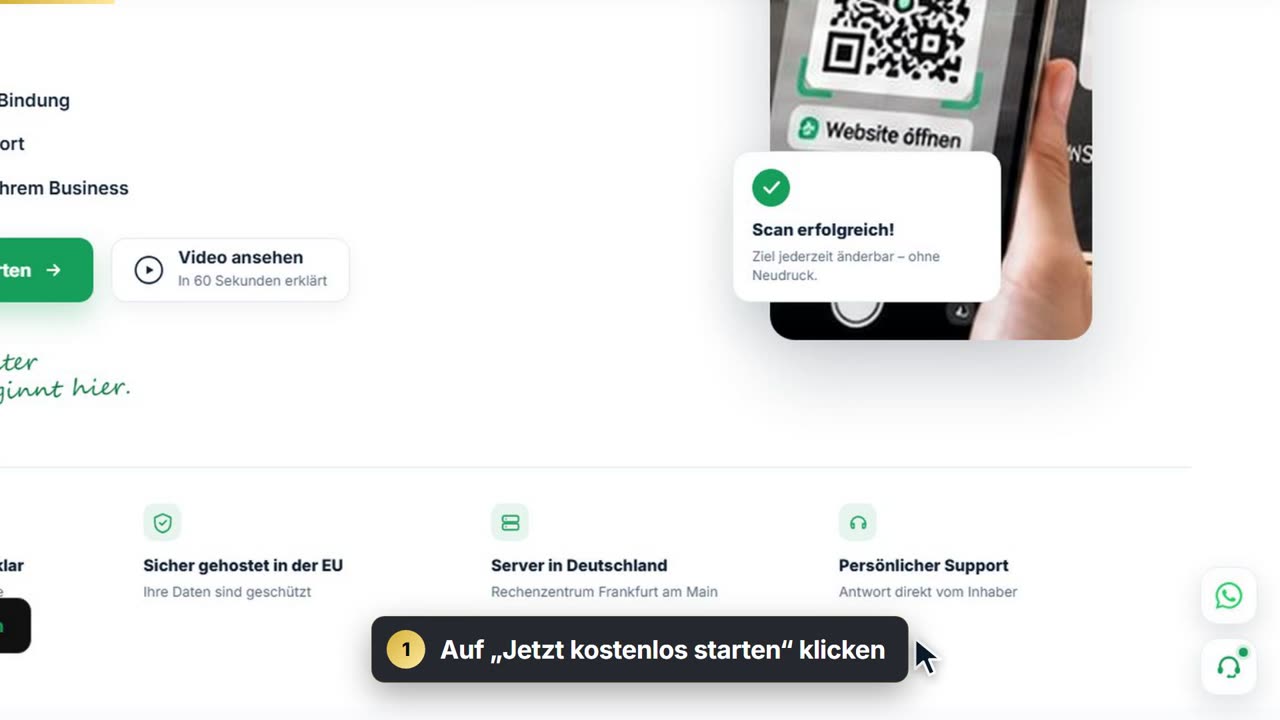
Was Sie in den QROVA Anleitungen finden
Die Videos sind im aktuellen Kundenbereich aufgenommen, so wie Sie ihn nach der Anmeldung sehen. Damit keine echten Kundendaten gezeigt werden, nutzen wir ein Demokonto mit der fiktiven Firma „Becker Grafikdesign“. Alle Funktionen, die Sie sehen, gibt es genau so in Ihrem Konto. Wo eine Funktion nur in einem bezahlten Tarif enthalten ist, sagen wir das dazu.
- Konto anlegen und ersten QR-Code erstellen (1:52 Minuten)
- Die erste Rechnung schreiben – auch als Kleinunternehmer (1:52 Minuten)
- Ziel eines QR-Codes ändern, ohne neu zu drucken (0:52 Minuten)
- WhatsApp-QR-Code erstellen
- WLAN-QR-Code für Gäste
- QR-Code für Google-Bewertungen
- Digitale Visitenkarte als QR-Code
Weitere QROVA Anleitungen kommen laufend dazu, zum Beispiel zur Scan-Statistik, zur Belegerfassung per Foto, zu Angeboten, Zahlungserinnerungen und zur EÜR.
So sind die QROVA Anleitungen aufgebaut
Jedes Video folgt demselben Muster, damit Sie sich schnell zurechtfinden. Am Anfang steht kurz, was Sie am Ende erreicht haben. Danach kommt jeder Schritt einzeln: Eine Stimme sagt, was zu tun ist, unten im Bild steht der Schritt in wenigen Worten, und die Kamera zoomt auf die Stelle, an der Sie klicken. So sehen Sie auch kleine Knöpfe und Felder deutlich.
Unter jedem Video finden Sie dieselben Schritte als nummerierte Liste. Das ist praktisch, wenn Sie nebenbei im Kundenbereich arbeiten und nicht jedes Mal das Video anhalten möchten. Die Videos haben keine Werbung, starten nicht von selbst und laden erst, wenn Sie auf „Abspielen“ drücken.
Für wen die Anleitungen gedacht sind
Die QROVA Anleitungen richten sich an Selbstständige, Freiberufler und kleine Unternehmen, die QR-Codes für Werbung und Kundenkontakt nutzen oder ihre Rechnungen und Belege selbst verwalten – zum Beispiel Cafés, Praxen, Handwerksbetriebe, Agenturen und Kleinunternehmer nach § 19 UStG. Sie brauchen keine Vorkenntnisse: Wer eine E-Mail schreiben kann, kommt mit den Videos durch alle Schritte.
Anleitung 1: Konto anlegen und ersten QR-Code erstellen
Für den Start brauchen Sie nur eine E-Mail-Adresse. Das kostenlose Konto enthält zwei dynamische QR-Codes und 500 Scans im Monat, eine Kreditkarte ist dafür nicht nötig. Nach der Registrierung schickt QROVA Ihnen eine E-Mail; erst mit dem Klick auf „E-Mail bestätigen“ ist das Konto aktiv. Danach wählen Sie den Arbeitsbereich „QR-Codes“ und erstellen Ihren ersten Code.
Ein Tipp aus der Praxis: Benennen Sie jeden Code nach dem Ort, an dem er später hängt – zum Beispiel „Speisekarte Tresen“ oder „Flyer Sommeraktion“. Dann sehen Sie in der Statistik sofort, welche Stelle wirklich gescannt wird. Wenn Sie zuerst ausprobieren möchten, ohne ein Konto anzulegen, nutzen Sie den kostenlosen QR-Code-Generator mit Vorschau.
- Auf qrova.io „Jetzt kostenlos starten“ wählen
- Name, E-Mail und ein Passwort mit mindestens 12 Zeichen eingeben
- AGB und AVV bestätigen, „Konto erstellen“
- In der E-Mail auf „E-Mail bestätigen“ klicken
- Arbeitsbereich „QR-Codes“ öffnen, im Menü „QR erstellen“
- Namen vergeben, Typ „URL“ lassen, Ziel-Adresse eintragen
- „QR-Code erstellen“ – und als PNG herunterladen
Anleitung 2: Die erste Rechnung schreiben
Eine Rechnung braucht in Deutschland bestimmte Pflichtangaben: vollständiger Name und Anschrift von Ihnen und Ihrem Kunden, Steuernummer oder USt-IdNr., Rechnungsdatum, eine fortlaufende Rechnungsnummer, Menge und Art der Leistung, den Zeitpunkt der Leistung und den Betrag. QROVA Office führt Sie durch diese Felder; Pflichtfelder sind mit einem Sternchen markiert.
Ihre eigenen Firmendaten geben Sie nur einmal ein. Mit „Daten merken“ stehen Absender, Steuernummer und Bankverbindung bei jeder weiteren Rechnung schon im Formular. Für jede neue Rechnung tragen Sie dann nur noch den Kunden und die Leistung ein.
Sind Sie Kleinunternehmer, setzen Sie den Haken bei § 19 UStG. Dann wird keine Umsatzsteuer ausgewiesen, und der vorgeschriebene Hinweis steht automatisch auf der Rechnung. Die Umsatzgrenzen und den Gesetzestext finden Sie im § 19 UStG bei gesetze-im-internet.de; ob die Regelung für Sie gilt, prüfen Sie mit dem Kleinunternehmer-Rechner.
Rechts neben dem Formular sehen Sie die Rechnung als Live-Vorschau. Auf Wunsch druckt QROVA einen QR-Code zum Bezahlen auf die Rechnung: Ihr Kunde scannt ihn mit seiner Banking-App, und Empfänger, IBAN, Betrag und Verwendungszweck sind schon ausgefüllt. Mit „Ausstellen & PDF herunterladen“ vergibt QROVA die nächste Rechnungsnummer und speichert die Rechnung in Ihrer Liste.
- Im Dashboard von QROVA Office „Neue Rechnung“ wählen
- Eigene Firmendaten, Steuernummer und IBAN eintragen – mit „Daten merken“ nur einmal
- Empfänger (Kunde) eintragen
- Leistung mit Beschreibung und Preis eintragen
- Als Kleinunternehmer den Haken bei § 19 UStG setzen
- Live-Vorschau mit QR-Code zum Bezahlen prüfen
- „Ausstellen & PDF herunterladen“ – die Rechnungsnummer wird fortlaufend vergeben
Anleitung 3: Ziel eines QR-Codes ändern – ohne Neudruck
Der größte Vorteil dynamischer QR-Codes: Der gedruckte Code führt zuerst zu QROVA und von dort zu Ihrem Ziel. Deshalb können Sie das Ziel jederzeit ändern, ohne Flyer, Aufsteller oder Visitenkarten neu zu drucken. Die neue Adresse ist sofort aktiv, und die bisherige Scan-Statistik bleibt erhalten.
Typische Fälle: Die Speisekarte bekommt eine neue Datei, eine Aktion ist vorbei und der Code soll auf das nächste Angebot zeigen, oder Ihre Website zieht auf eine neue Adresse um. Mehr zum Prinzip lesen Sie auf der Seite Dynamischer QR-Code.
- Im Menü „Meine QR-Codes“ öffnen
- Beim gewünschten Code auf „Bearbeiten“ (Stift-Symbol) klicken
- Neue Ziel-Adresse eintragen
- „Änderungen speichern“ – das neue Ziel ist sofort aktiv
QR-Code-Typen: WhatsApp, WLAN, Bewertung, Visitenkarte
Neben der Weiterleitung auf eine Website kennt QROVA 13 QR-Code-Typen. Die vier häufigsten zeigen die folgenden QROVA Anleitungen. Alle Typen erstellen Sie an derselben Stelle: Menü „QR erstellen“, Namen vergeben, Typ wählen, Felder ausfüllen, fertig. Auch bei diesen Codes können Sie die Inhalte später ändern, ohne neu zu drucken.
WhatsApp-QR-Code
Ideal für Tresen, Schaufenster und Flyer: Der Kunde scannt und ist sofort in Ihrem WhatsApp-Chat, auf Wunsch mit einer vorbereiteten ersten Nachricht wie „Ich möchte einen Termin“. Tragen Sie die Nummer mit Ländervorwahl ein, also +49 statt der führenden Null.
- Im Menü „QR erstellen“ öffnen
- Namen vergeben, zum Beispiel „WhatsApp Tresen“
- Typ „WhatsApp“ wählen
- WhatsApp-Nummer mit +49 eintragen
- Optional eine vorbereitete Nachricht eintragen
- „QR-Code erstellen“ – Scan öffnet den Chat
WLAN-QR-Code für Gäste
Statt das Passwort auf einen Zettel zu schreiben: Der WLAN-QR-Code verbindet das Smartphone mit einem Scan. Wichtig ist, den WLAN-Namen genau so einzutragen, wie er im Handy erscheint – Groß- und Kleinschreibung zählen.
- Im Menü „QR erstellen“ öffnen
- Namen vergeben, zum Beispiel „WLAN Gäste“
- Typ „Wi-Fi“ wählen
- WLAN-Name (SSID) genau wie im Handy angezeigt eintragen
- WLAN-Passwort eintragen
- „QR-Code erstellen“ und ausdrucken
QR-Code für Google-Bewertungen
Wer zufrieden ist, bewertet gern – wenn es schnell geht. Der Bewertungs-QR-Code öffnet direkt das Bewertungsfenster Ihres Google-Unternehmensprofils. Den Link dafür finden Sie in Ihrem Profil unter „Rezensionen anfordern“.
- Im Menü „QR erstellen“ öffnen
- Namen vergeben, zum Beispiel „Bewertung Kasse“
- Typ „Bewertung“ wählen
- Bewertungslink aus dem Google-Unternehmensprofil („Rezensionen anfordern“) einfügen
- „QR-Code erstellen“ – an Kasse, Rechnung oder Aufsteller
Digitale Visitenkarte (vCard)
Ein QR-Code auf der Visitenkarte speichert Ihren Kontakt mit einem Scan im Adressbuch – ohne Abtippen und ohne Tippfehler. Name, Telefon und E-Mail reichen, Firma und Website sind optional.
- Im Menü „QR erstellen“ öffnen
- Namen vergeben
- Typ „vCard“ wählen
- Vor- und Nachname, Telefon und E-Mail eintragen
- Optional Firma und Website
- „QR-Code erstellen“ und auf die Visitenkarte drucken
Häufige Fragen zu den QROVA Anleitungen
Sehen die Videos genauso aus wie mein Kundenbereich?
Ja. Die QROVA Anleitungen werden im aktuellen Kundenbereich aufgenommen. Ändert sich die Oberfläche, nehmen wir das betroffene Video neu auf. Kleine Unterschiede kann es geben, wenn Ihr Tarif eine Funktion nicht enthält oder Sie eine andere Sprache eingestellt haben.
Gibt es die Anleitungen auch auf dem Handy?
Ja. Kurze Hochformat-Fassungen der QROVA Anleitungen veröffentlichen wir auf Instagram, Facebook und YouTube. Der Kundenbereich selbst funktioniert im Browser auf dem Smartphone genauso wie am Computer; das Menü öffnen Sie dort über den runden Knopf unten rechts.
In welchen Sprachen ist QROVA verfügbar?
Die Oberfläche lässt sich auf Deutsch, Englisch, Russisch und Ukrainisch umstellen. Verträge, Rechtstexte und die E-Mails an Ihre Kunden sind auf Deutsch.
Kann ich die QROVA Anleitungen mit meinem Team teilen?
Ja. Jedes Video hat auf dieser Seite einen eigenen Abschnitt mit Sprungmarke. Kopieren Sie einfach den Link zum passenden Abschnitt, zum Beispiel für eine Kollegin, die künftig die Rechnungen schreibt, oder für einen Mitarbeiter, der die QR-Codes für Flyer und Aufsteller pflegt. Die Videos laufen ohne Anmeldung, ohne Cookies von Drittanbietern und ohne eingebettete Plattformen wie YouTube direkt von unserem Server in Frankfurt.
Ich komme an einer Stelle nicht weiter. Wer hilft?
Schreiben Sie uns an info@qrova.io oder nutzen Sie den Chat im Kundenbereich. Sagen Sie uns gern auch, zu welchem Thema Ihnen eine Anleitung fehlt – die Liste der nächsten Videos richtet sich nach Ihren Fragen.
QROVA selbst ausprobieren
Am schnellsten lernen Sie QROVA kennen, wenn Sie die Schritte aus den Anleitungen direkt nachmachen. Das kostenlose Konto reicht für den ersten QR-Code und zwei Rechnungen im Monat. QROVA Pro können Sie 14 Tage für 0 € testen; danach kostet Pro 7 € im Monat und ist monatlich kündbar. Alle Tarife vergleichen Sie auf der Preisseite.